Pravilniki, navodila – objava posodobitev

Povezava do MAOP pravilnikov (v ms word formatu)

Zgodovina novosti in sprememb:

5.1.2026
– posodobitev Pravilnika o delovnih razmerjih – sprememba v 80. členu (letni dopust)

18.11.2025
– posodobitev: Hišni red MAOP in SP01
– posodobitev nekaterih vodstvenih vlog

11.11.2025
– posodobitev obrazcev: dopis v slovenščini in angleščini

17.7.2025
Pravilnik o varovanju tajnih podatkov

14.11.2024
Navodilo za kvaliteten prosti čas in počitek

17.9.2024
– posodobitev: Hišni red MAOP
– posodobitev: Pravilnik o opravljanju dela na domu

30.8.2024
– posodobitev: SP02 Detajli sistema vodenja, SP16 Varnostna politika

4.4.2024
Pravilnik o opravljanju dela na domu

27.3.2024
– posodobitev: Navodilo za spremenjeno sporočilo out-of-office

12.3.2024
– posodobitev: navodilo za spremembo standardnega fonta in podpisa v mailu
– posodobitev obrazcev: dopis, dokument s standardno glavo in nogo

1.12.2023
Kratka navodila za uporabo Gitlab

17.11.2023
Pravilnik o delovnem času

Opomba: ta novica ima datum zadnje navedene novosti ali spremembe. 

MAOP interni AI vmesnik

Na http://maoplab25:8080 se prijavite z mailom maop@maop.biz, geslo je enako. Več uporabnikov je lahko hkrati prijavljenih z istim uporabniškim imenom. Če bi kdo želel lastno prijavo s svojim @maop mailom, si jo lahko po prijavi odpre tule s klikom na »+« zgoraj desno, uporabniško ime naj bo @maop.si mail.

Ta uporabnik potrebuje ‘admin’ pravice, ker zaenkrat, mogoče zaradi hrošča, uporabnik z rolo ‘user’ nima dostopa do LLM. Zato prosim, da sami ne spreminjate nastavitev v admin panelu itd, ampak če je kaj potrebno nastaviti drugače, napišete v teams skupino za MAOP AI ali pošljete na sa@maop.si.

Poskusno je vklopljen samo en eksterni model, »gpt-4 nano«, ki dobro zna slovensko, a ker je eksterni, ni garancije glede varovanja podatkov, ki jih vnesemo (praktično je enako kot naš skupni ChatGPT, le da je »nano« manj zmogljiv). Ostali LLM v tem vmesniku tečejo na našem strežniku in podatki ne grejo iz hiše.

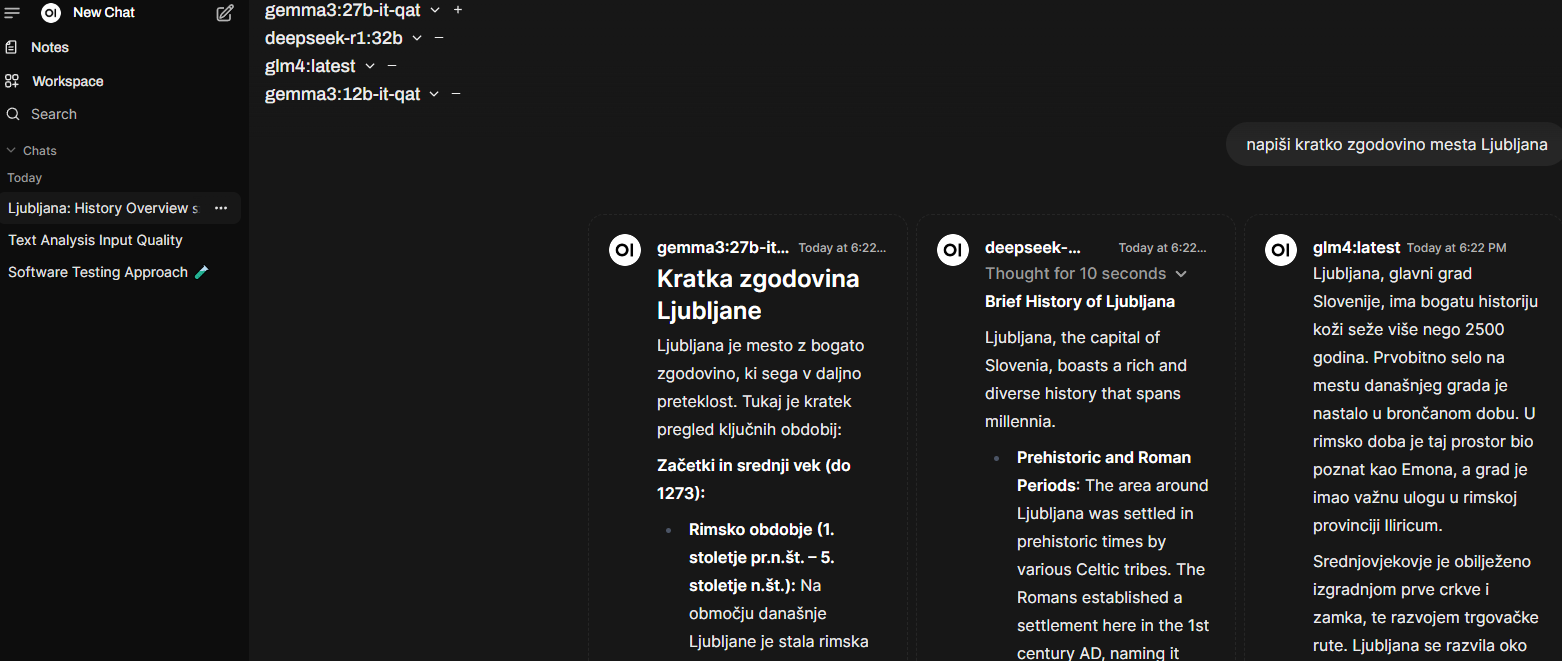
Privzeti LLM je gemma3:27b-it-qat, ki zaenkrat od razpoložljivih zgleda najbolj zmogljiv v slovenščini, pa tudi sicer je videti, da daje dobre rezultate. Podoben, le manj zmogljiv, je gemma3:12b-it-qat, uporaben pa bi lahko bil tudi glm4, a z eksplicitnim navodilom, naj bo odgovor v slovenščini.

Ena uporabna funkcija tega LLM vmesnika je, da lahko izbereš več modelov hkrati in primerjaš njihove rezultate, kot je na spodnji sliki. Več kot tri naenkrat ni praktično, pa tudi modeli, ki zahtevajo več VRAM, se odzovejo precej počasneje.

Če najdete kakšno funkcionalnost, ki bi bila koristna tudi za sodelavce, prosim napišite v teams skupino za MAOP AI ali mi pošljete na mail.

Za uporabo chatgpt preko API oziroma če si zainteresiran/a za spremljanje tovrstnih raziskav in poskusov, te lahko vključimo v MAOP AI teams skupino. Sporoči na kakovost@maop.si.

V primeru tehničnih težav to sporoči na sa@maop.si.

Nastavitev VPN in odpravljanje težav z oddaljenim dostopom

(posodobljeno 15.9.2025)

Dostop na PC-je v MAOP omrežju od zunaj je dovoljen samo preko VPN. Če še nimaš tega dostopa in ga potrebuješ za delo od doma, zaprosi za omogočenje VPN na sa@maop.si (ta mail naslov pa je namenjen tudi podpori v primeru tehničnih težav, ki jih ni mogoče rešiti po navodilih v nadaljevanju).

Pozor: Za dostop preko VPN iz tujine je potrebno imeti s sabo napravo, ki je bila registrirana v MAOP omrežju. Za dodajanje nove naprave iz tujine se je zaradi varnostnih ukrepov potrebno dogovoriti za video klic s sistemskim administratorjem in potem lahko za kratek čas za izvedbo registracije naredimo izjemo na pravilih MS365 conditional access.

Osnovna nastavitev VPN klienta:

  1. prenesi in z desni klik na exe datoteko Poženi kot skrbnik / Run as admin namesti zadnjo verzijo iz https://vpn.maop.si/ZAPOSLENI (potrebno je vnesti ms365 geslo in 2FA), gumb Download FortiClient, opcija Windows.
    Rezervna povezava za starejšo verzijo: FortiClient VPN 4.2.
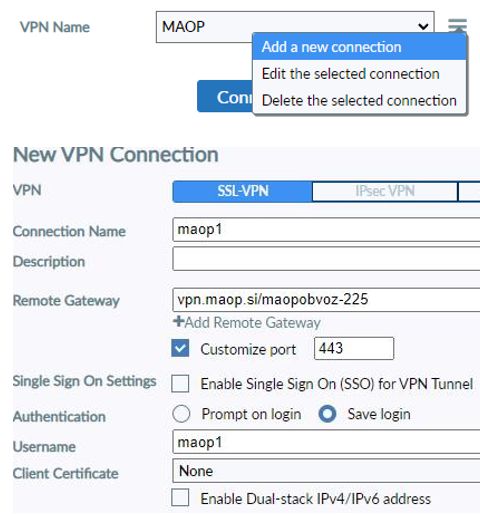
  2. startaj FortiClient in v njem preko menija desno od VPN name (kot je na prvi sliki spodaj) dodaj novo povezavo (SSL-VPN) z imenom MAOP, v kateri nastaviš Remote Gateway = vpn.maop.si/ZAPOSLENI + vklopiš opcije:
    1. Use external browser on SSO for VPN Tunnel
    2. Use external browser as user-agent for …

https oz. ustrezni port se bo nastavil samodejno pri prvi povezavi, oziroma če se ne bi, vpišeš 443 v polje Customize port.

Če po kliku na Connect javi napako:

    • najprej poskusi znova (večinoma se uspešno poveže v drugem poskusu);
    • klikni zadnji gumbek zgoraj desno (ključavnica) in potrdi vprašanje, nato klikni drugi gumbek (zobnik) in klikni Clear cookies, nato poskusi znova Connect.
    • resetiraj nastavitve mreže z naslednjimi štirimi ukazi v cmd (zagon: Win+R, vnesi cmd in pritisni Ctrl+Shift+Enter, da poženeš cmd kot skrbnik):

ipconfig /flushdns
netsh winsock reset
netsh int ip reset
shutdown -r -t 0 

    • če imaš verzijo VPN klienta 4.7.x, jo odstrani, restartaj PC in namesti zgoraj navedeno verzijo (znova od točke 1 zgoraj).

Če se z windows remote desktop preko VPN povezave povezuješ na oddaljeni PC v MAOP omrežju (npr. rdc2 ali rdcmaop ali tvoj PC) in povezava ne uspe,  preveri naslednje:

      • ping ime_pcja
        (ali najde ip in vrne odziv)
      • če ping najde ip pc-ja, poskusi zagnati remote desktop iz cmd z ukazom:
        mstsc /v:xx.xx.xx.xx
        (namesto xx… vnesi pravo ip številko pc-ja, kot jo je našel ping)
      • če to še ne deluje, poženi naslednji ukaz v cmd (za izklop ip6 nastavitev, ki večkrat naključno motijo delovanje ip4 povezav):
        reg add HKLM\SYSTEM\CurrentControlSet\Services\Tcpip6\Parameters /v DisabledComponents /t REG_DWORD /d 0xFF /f
      • restartaj ciljni PC ali pošlji mail na sa@maop.si, če kakšen skupni remote desktop server ni dostopen.

Če nobena 2FA metoda ne deluje, nastavi dodatno zasilno VPN povezavo  maop1 in Remote Gateway = vpn.maop.si/maopobvoz-225 (SSL-VPN, ampak brez SSO, kot je razvidno na spodnji sliki):

Geslo za ta zasilni VPN je začasno (samo do odprave težav z 2FA) in ga dobiš pri sistemskem administratorju.

Če pri izbiri 2FA metode še nimaš na izbiro Microsoft avtentikatorja, to dodaš na povezavi https://aka.ms/mysecurityinfo, Add sign-in method, izberi »microsoft authenticator« (alternativno, poskusi preko https://aka.ms/mfasetup).
Brez te avtentikacije se lahko zgodi, da v primeru nedelovanja sms ne bo mogoče dobiti 2FA kode za vstop preko VPN ali za občasno ponovno prijavo v MS365 storitve. Če se zgodi, da nobena trenutno nastavljena 2FA metoda ne deluje, kontaktiraj sistemskega administratorja, da v MS Entra za tvojega uporabnika doda Temporary access pass. Potem pa je obvezno dodati MS avtentikator po navodilu v prejšnjem odstavku (ali če je že nastavljen in ni deloval, se to sign-in metodo lahko odstrani in ponovno doda).


Dostop do skupnega chatgpt in claude AI vmesnika

(posodobljeno 16.6.2025)

Pozor glede podatkov, ki so lahko poslovna skrivnost: Opozorilo glede vnosa poslovnih podatkov oz. dokumentov v spletne storitve (AI itd.)

Za tisto, česar ne zaradi varovanja podatkov ne moremo pošiljati preko interneta, uporabimo tole: MAOP interni AI vmesnik

V chatgpt z naročnino se lahko takole prijavite za potrebe dela na MAOP:

  1. na prijavni strani chatgpt.com/auth/login klikni “Log in”, nato “Continue with Google”.
  2. vpiši mail vzorec.specimen@gmail.com ter geslo “maop9876maop9876” (brez narekovajev).
  3. v primeru napake se najprej s tem istim mailom in geslom prijavi v mail.google.com, nato ponovi koraka 1 in 2.
  4. zaradi preglednosti naj svoje chate vsak sodelavec izvaja v okviru “Project”, ki ga pri prvi uporabi odpreš zase s svojim prijavnim gitlab imenom (prva črka imena + priimek, brez presledka ali ločil) ali s tematskim projektom, ki naj ima na začetku imena podčrtaj. Starejši pogovori izven projektov bodo občasno izbrisani.
  5. Ko klikneš na svoj Project, si lahko delovanje LLM v tem okviru individualno prilagodiš, začenjaš nove pogovore, uporabljaš obstoječe shranjene pogovore …
  6. Skupnih nastavitev ChatGPT (gumb zgoraj desno) prosim ne spreminjajte sami. Pomnilnik in delitev podatkov sta izklopljena in jih ne želimo vklopiti. Lahko pa spremenite LLM model za vsak chat posebej.

Za uporabo chatgpt preko API oziroma če si zainteresiran/a za spremljanje tovrstnih raziskav in poskusov, te lahko vključimo v MAOP AI teams skupino. Sporoči na kakovost@maop.si.

Zaradi znatno boljših rezultatov pri obdelavi dokumentov in programske kode imamo zdaj na voljo še skupni claude.ai račun. Dostop in pravila so podobna kot za skupni chatgpt:

  1. na strani claude.ai/login klikni “Log in”, nato “Continue with Google”.
  2. vpiši mail vzorec.specimen@gmail.com ter geslo “maop9876maop9876” (brez narekovajev).
  3. v primeru napake se najprej s tem istim mailom in geslom prijavi v mail.google.com, nato ponovi koraka 1 in 2.


V primeru tehničnih težav to sporoči na sa@maop.si.

Povzetek navodil glede alarmnega sistema in zaklepanja

  • Zadnji, ki odide iz poslovne stavbe, mora poskrbeti za vklop alarma (na tipkovnici alarma v pritličju), potem pa v dvajsetih sekundah zapustiti stavbo skozi vhodna vrata in jih od zunaj zakleniti s ključem.
  • Če je pri prihodu v stavbo alarm aktiviran (opozorilni piski), mora oseba, ki vstopa, brez odlašanja izklopiti alarm, sicer se sproži klic varnostne službe, in to povzroči dodatne stroške.
  • Klic varnostne službe se sproži tudi, če kdo vklopi alarm, medtem ko je nekdo drug še v poslovni stavbi. Zato je pred vklopom alarma obvezno preveriti vse prostore na firmi, da ni več nikogar drugega tu.
  • V primeru nehotene sprožitve alarma je treba takoj poklicati varnostno službo (Valina, 03/425-7510) ter jih obvestiti, da je bil alarm na MAOP Ljubljana sprožen pomotoma in da intervencija ni potrebna.
  • Zaradi izognitve lažnim alarmom ni dovoljeno na daljavo izpisovati na katerikoli tiskalnik v poslovni stavbi izven delovnikov od 7h do 15h (razen če veš, da je kdo na firmi), saj gibanje papirja sproži alarm. To je (poleg varnosti in varčevanja z elektriko) dodaten razlog, da moramo pri odhodu zapreti vsa okna ter ugasniti klimatske naprave v pisarnah.
  • Morebitno izgubo ključa od vhodnih vrat ali vstopne kartice je treba brez odlašanja pisno sporočiti na tajnistvo@maop.si.

Posebni alarmni senzorji v serverski sobi: požarni (dimni) in temperaturni za primer pregrevanja. V primeru sprožitve alarma se oglasi sirena na hodniku pred serversko sobo, in sicer pri detekciji požara (dima) prekinjanjoč zvok in previsoke temperature (neprekinjen zvok). Po pazljivem preverjanju situacije (posebno v primeru dima) in odpravi vzroka za alarm v serverski sobi je potreben še reset s tipko F5 na tipkovnici alarma v kleti ali pritličju. V primeru težav s tem alarmom naj bi bil dosegljiv tudi tehnik iz Valine na 031 686 729.

Odzivi naših strank na anketo o zadovoljstvu (za 2024)

Odgovorilo je 31 uporabnikov naših programov in storitev (4 manj kot lani), od tega je bilo 18 povsem anonimnih odgovorov. Tudi tokrat smo dobili nekaj spodbudnih komentarjev in veliko večino zelo pozitivnih ocen.

HVALA vsem v MAOP ekipi za odzivnost, prizadevnost in vsak pozitiven prispevek, da so lahko naše stranke zadovoljne z nami.

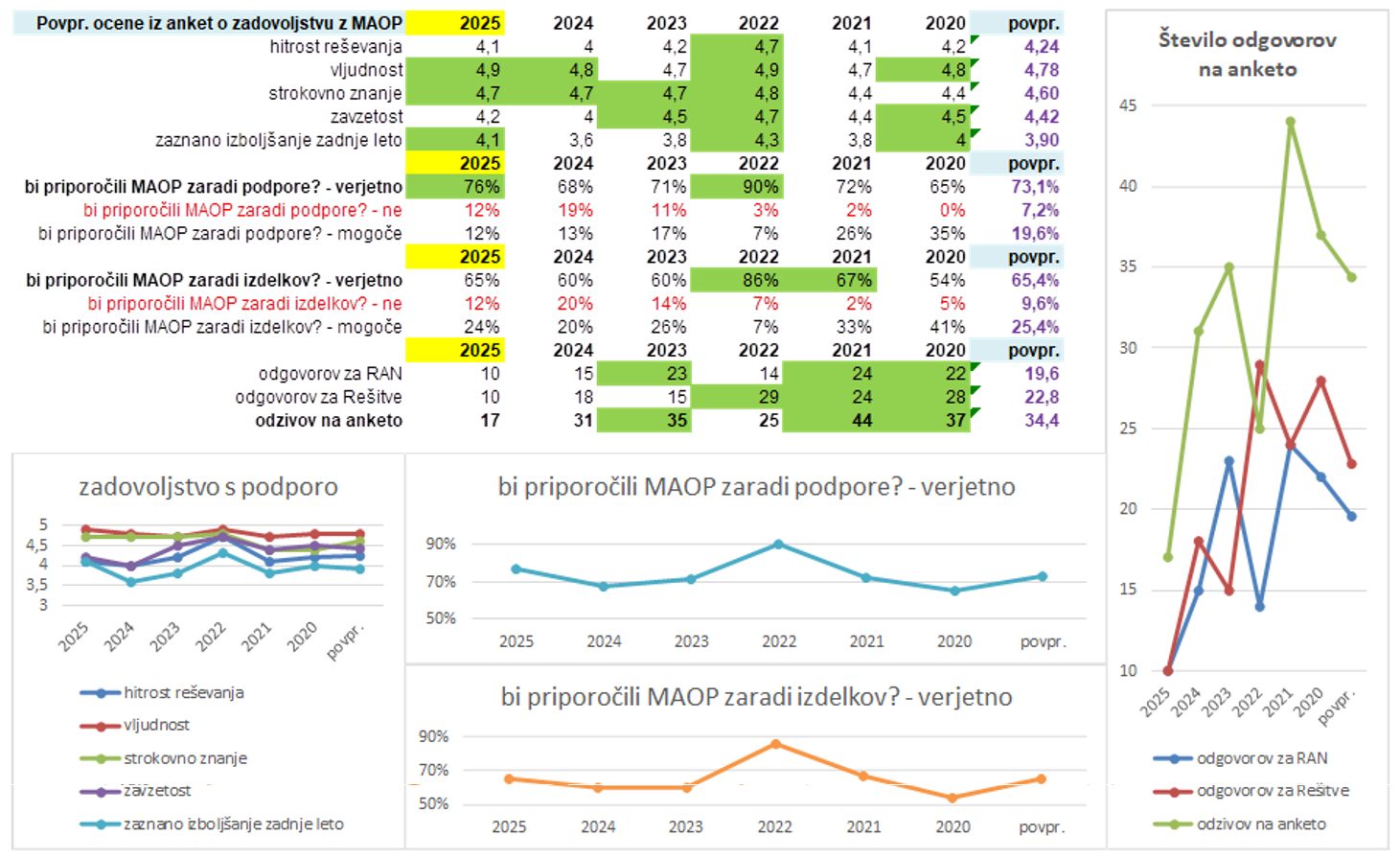
Povprečne ocene (najvišja ocena je 5):

    • hitrost reševanja: 4
    • vljudnost: 4,8
    • strokovno znanje: 4,7
    • zavzetost: 4
    • izboljšanje zadnje leto: 3,6

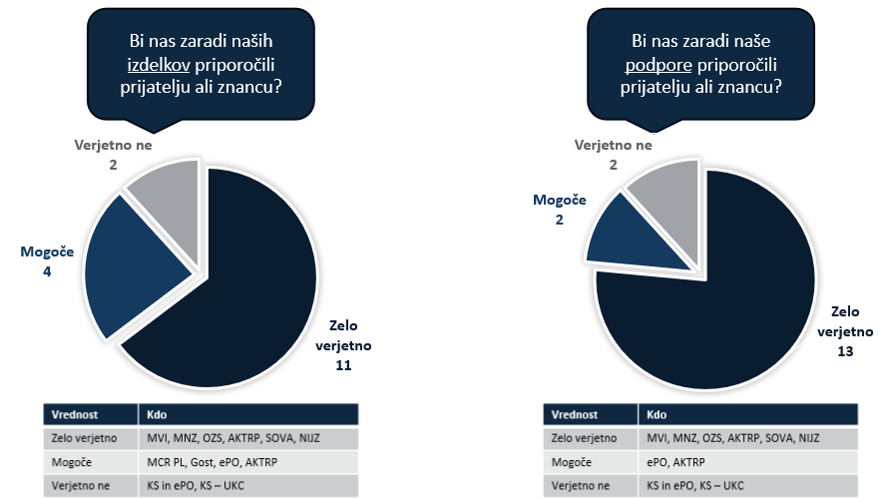
Ali bi na podlagi naše podpore MAOP priporočili prijatelju ali znancu?

    • ne: 19 %
    • mogoče: 13 %
    • verjetno: 68 % (3 % manj kot lani)

Ali bi na podlagi naše programske opreme MAOP priporočili prijatelju ali znancu?

    • ne: 20 %
    • mogoče: 20 %
    • verjetno: 60 % (8 % manj kot lani)

Konkretni spodbudni odzivi:

Maopovi sodelavci so zelo prijazni, strokovni, poglobijo se v zadeve in stranki vedno pridejo nasproti ter predlagajo rešitve.ARSKTRP
Z MAOP imam dobre in dolgoletne izkušnje.marija.pinter@ukc-mb.si
Po 4 letih uporabe programa HIS, se še vedno spoznavam z njim, zato predlogov nimam 🙂Hoteli in turizem Rogaška d.o.o. PE GHBellevue
Vdno zadovoljna s podporo Pavleta in Barbare.andreja.potocnik@jhmb.si
Zelo sem zadovoljna s stalnostjo kvalitetne ekipe, kar je pri drugih podjetjih redkost.andreja.jonko@sz-zip.si
Sodelovanje poteka korektno, nimam pripomb.ales.sustersic@gov.si


Primerjava z rezultati preteklih let:


Dostop do Udemy

Za vstop v www.udemy.com imamo skupno prijavno ime vzorec.specimen@gmail.com ter geslo “maop9876” (brez narekovajev).
Praviloma po tej običajni prijavi Udemy zahteva tudi 2FA kodo, ki jo pošlje na zgoraj navedeni mail.  To kodo lahko prebereš po prijavi v mail.google.com za prej navedeni mail naslov, geslo je “maop9876maop9876” (2x isto geslo kot za vstop v Udemy). Po uspešni prijavi poglej zadnji mail z Udemy 2FA kodo, ki ima ustrezen datum in uro. V primeru, da po vnosu te kode Udemy javi napako, poskusi zahtevati novo kodo.


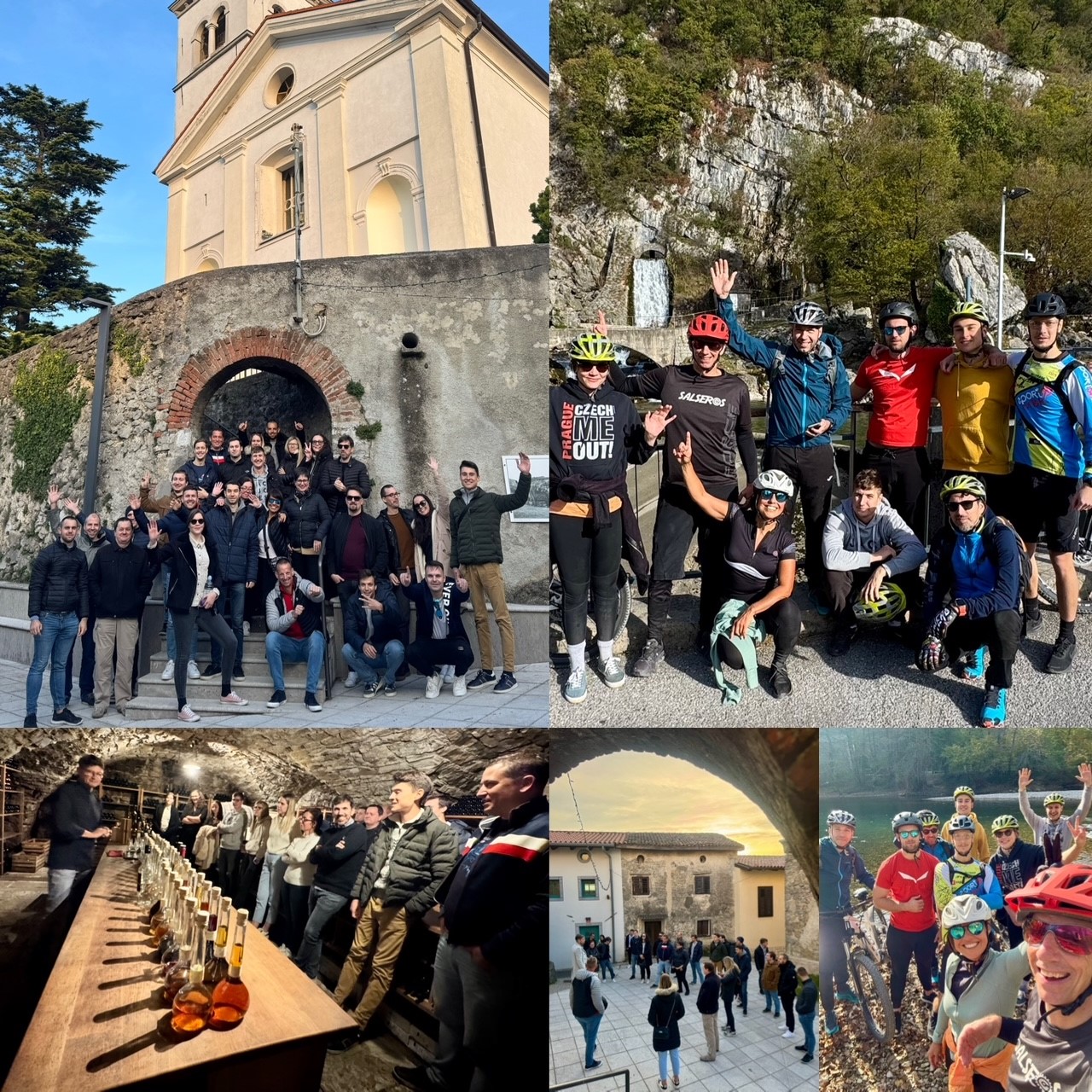
MAOP Martinovo prednovoletno druženje na Vipavskem

Na Martinov vikend smo ponovno spoznavali kotičke Slovenije. Zgodovinska znanja smo isveževali v Vipavskem Križu ter se spoznali z lokalnimi gastronomskimi umetninami v Majeriji in lokalno vinsko spremljavo, kakor se za Martinovo obdobje tudi spodobi. Tudi v soboto nam je vreme služilo, da smo s kolesom spoznavali lepote Vipavske doline.

Še se bomo družili in športno migali, nove spomladanske vsebine so že v povojih.

Hvala vsem za odlično energijo 💥🥰🔥

Galerija: 2024_11_Majerija

Navodilo sodelavcem MAOP za kvaliteten prosti čas in počitek

V skladu z novo zakonodajo želimo zagotoviti, da se vsi sodelavci MAOP ustrezno spočijejo in se odklopijo od službenih obveznosti izven delovnega časa.

Samo izjemoma so dopustni službeni telefonski klici izven delovnega časa, in sicer kadar gre za nujne zadeve, pri katerih drugače ni mogoče preprečiti znatne poslovne škode, ki bi verjetno nastala, če se z ukrepanjem čaka do začetka delovnega časa oz. vrnitve iz večdnevne odsotnosti. Vendar pa je vodstvo podjetja dolžno sprejemati ustrezne ukrepe, da je takšnih izjem čim manj.

Usmeritve izven delovnega časa:

  • Na dopustu in izven delovnih ur ne spremljajte e-sporočil v zvezi z delom ter imejte dovolj časa za počitek in sprostitev.
  • Po 20. uri raje izklopite računalniške naprave, tako bo tudi nočni počitek kvalitetnejši.
  • Nenujne službene zadeve, ki lahko brez škode počakajo, odložite s tem, da jih zapišete na ustrezen seznam nalog oziroma si zanje nastavite opomnik.

Izjeme glede tega so smiselne oz. dopustne, če gre za nujne službene zadeve, ki zahtevajo takojšnjo pozornost. Vendar pa se o njih pogovorite z nadrejenimi, če so prepogoste oziroma ne omogočajo potrebnega počitka in sprostitve od dela, ter predlagajte možne ukrepe za izboljšavo.

Direktor:
Marko Mugerle

Ljubljana, 14.11.2024

Ugašanje naprav ob odhodu (požarna varnost)

Prosimo, da svoje PC-je dajete v spanje oz. mirovanje, ko končate z delom ter izklopite prenosnike iz napajanja.

Če to ni mogoče, ker mora PC ostati prižgan zaradi dela od doma, ugasnite vsaj monitorje.

Tako zmanjšamo varnostna tveganja (požar) in porabo elektrike ter podaljšamo življenjsko dobo naprav.

Priporočamo, da si nastavite ponavljajoče opomnike v lastni koledar, da se ne pozabi.

Vnaprej hvala vsem.